Création et gestion des réductions
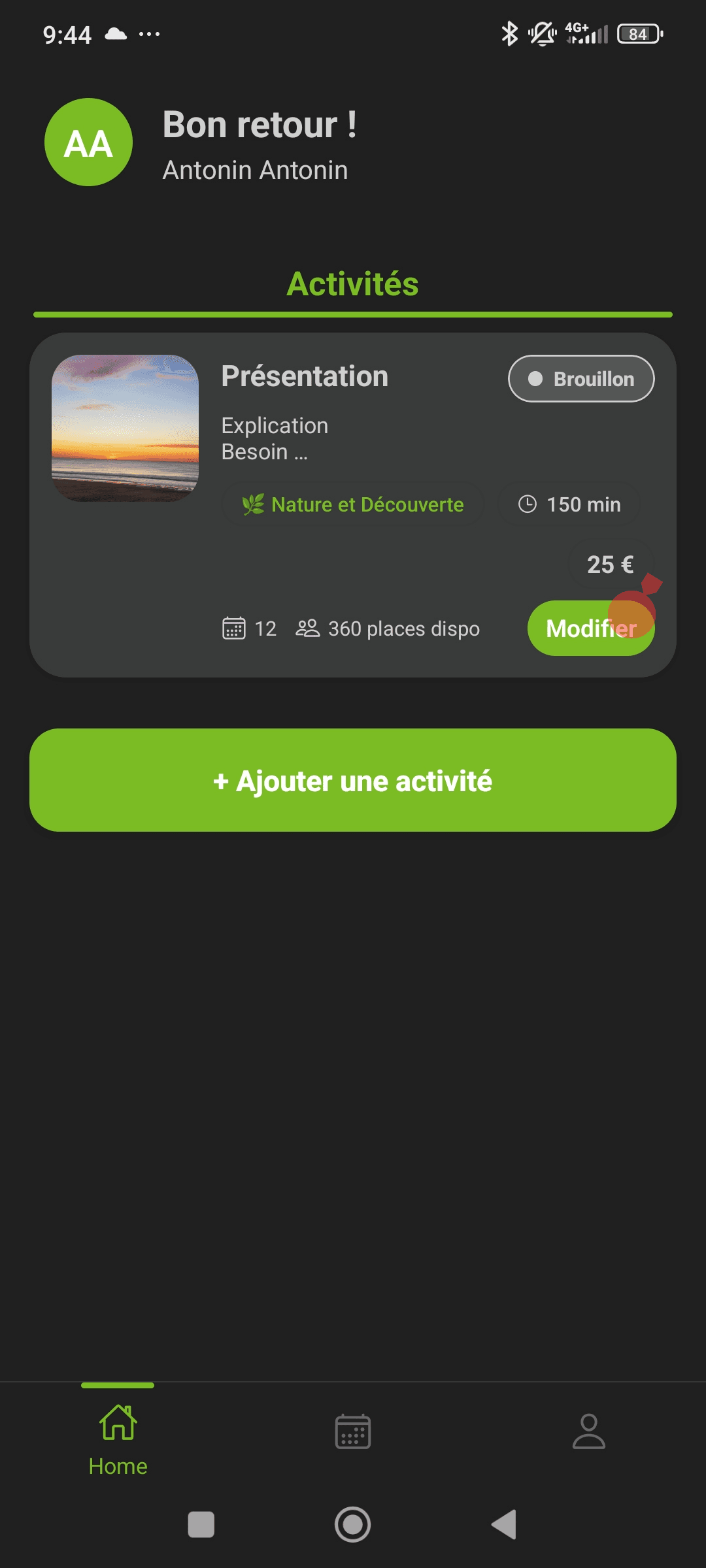
La gestion des réductions est accessible lors de la création ou de la modification d’une activité.
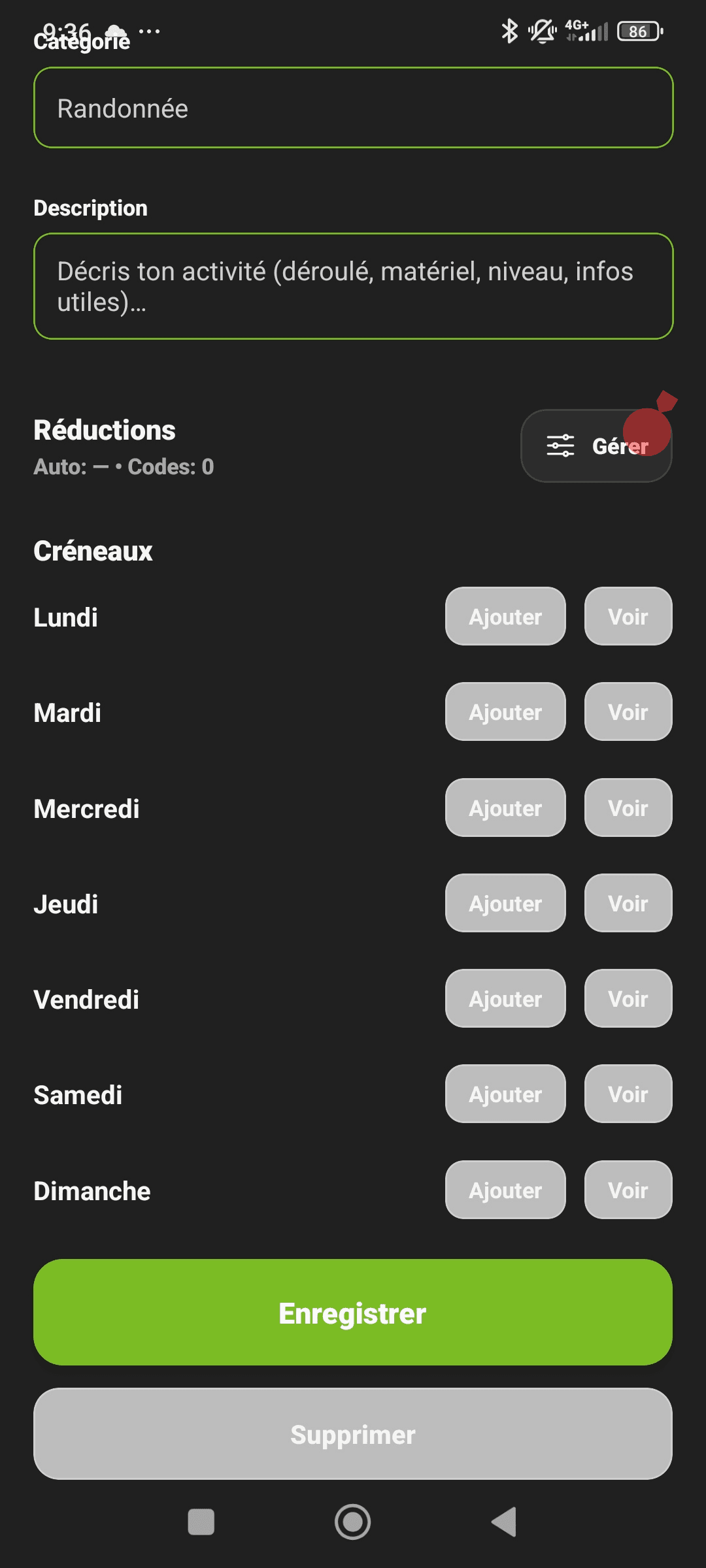
Accès à la section réductions
Ouvrez une activité existante ou créez une nouvelle activité
Accédez à la section Réductions
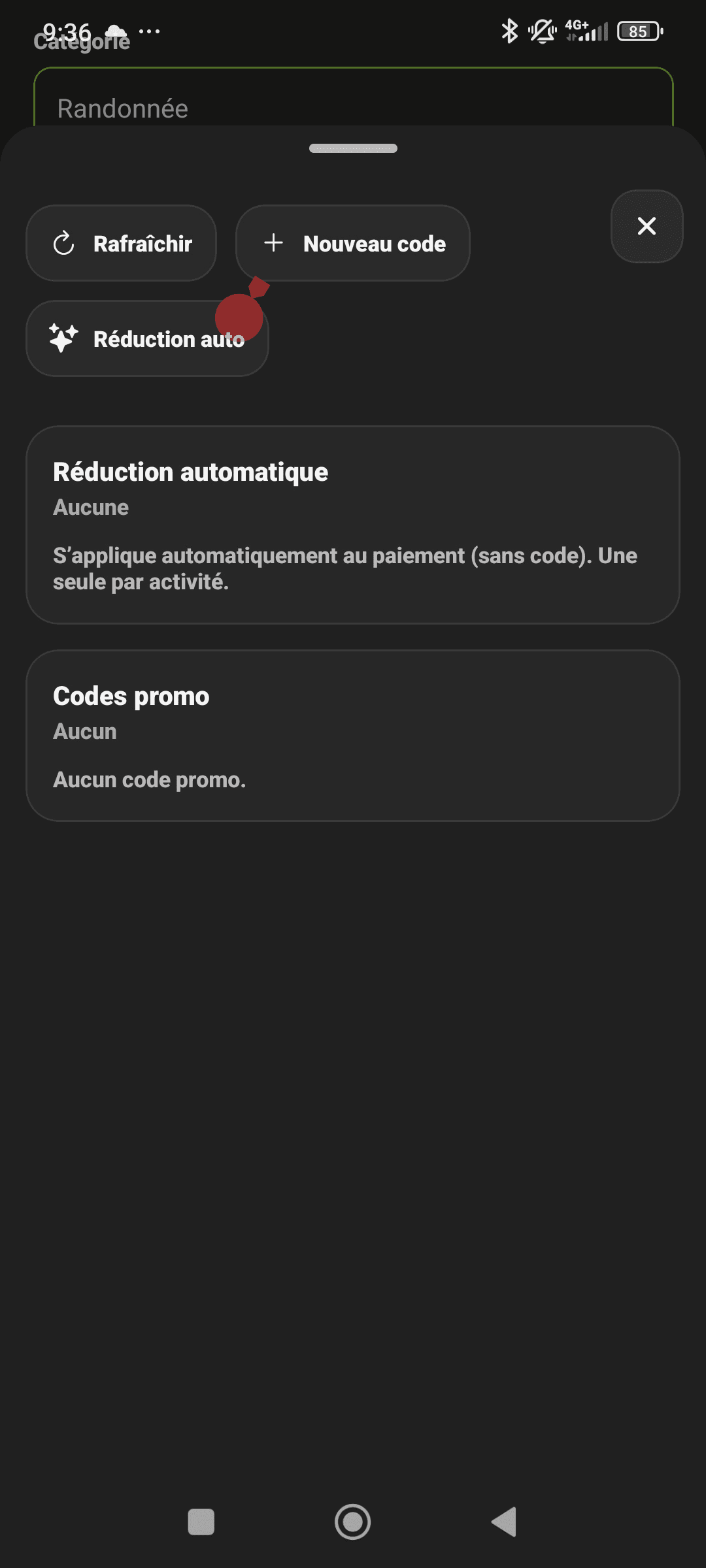
Appuyez sur Gérer
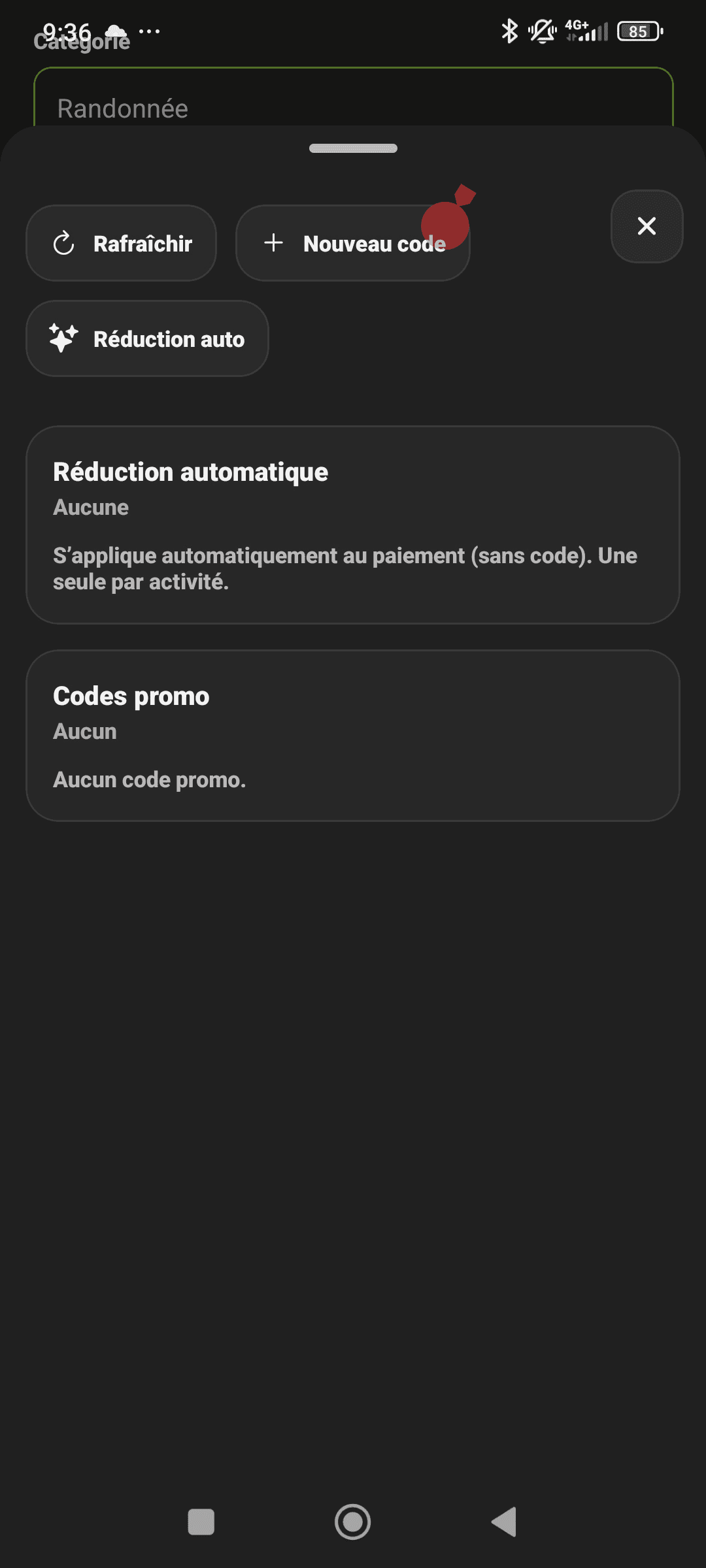
Un menu s’ouvre avec trois options :
Nouveau code
Réduction auto
Rafraîchir
1. Nouveau code promotionnel
Cette option permet de créer un code que vos clients devront saisir au moment du paiement.
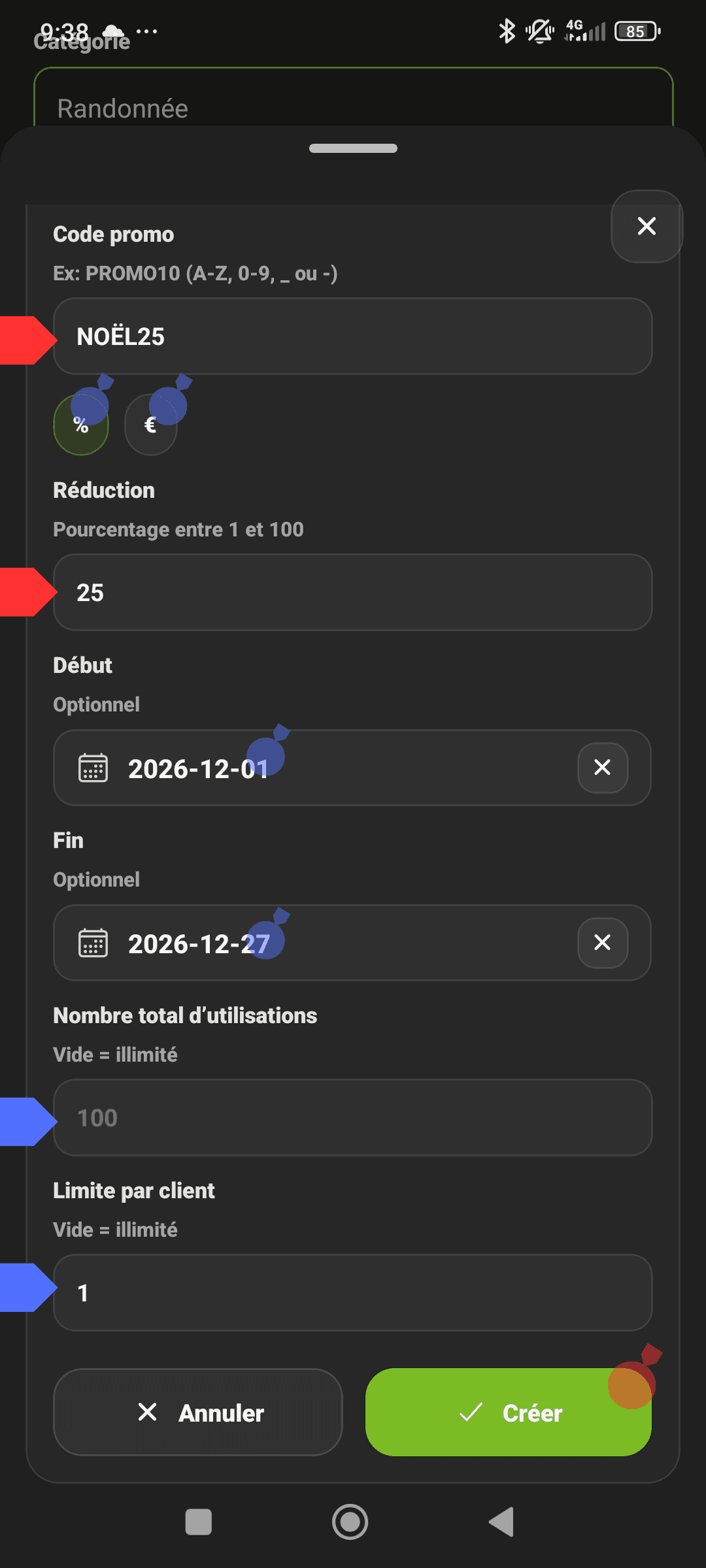
Étape 1 : Nom du code
Saisissez le nom du code promotionnel.
Exemple :
Important :
Les codes promotionnels sont visibles uniquement par vous dans votre espace de gestion.
Il vous appartient de les communiquer à vos clients.
Étape 2 : Type de réduction
Sélectionnez le type de remise :
Pourcentage (%)
Montant fixe (€)
Saisissez ensuite la valeur correspondante.
Exemple
Prix de l’activité : 100 €
Réduction : 25 %
Prix final : 75 €
Étape 3 : Période de validité (optionnel)
Vous pouvez définir :
Une date de début
Une date de fin
En dehors de cette période, le code ne sera pas applicable.
Étape 4 : Limites d’utilisation (optionnel)
Vous pouvez configurer :
Limite globale
Nombre total d’utilisations autorisées.
Une fois la limite atteinte, le code devient invalide.
Limite par client
Nombre maximal d’utilisations par client.
Cela empêche un même client d’utiliser le code de manière répétée.
Étape 5 : Enregistrement
Appuyez sur Créer pour valider.
Le bouton peut être situé en bas de l’écran. Si nécessaire, faites glisser vers le haut.
2. Réduction automatique
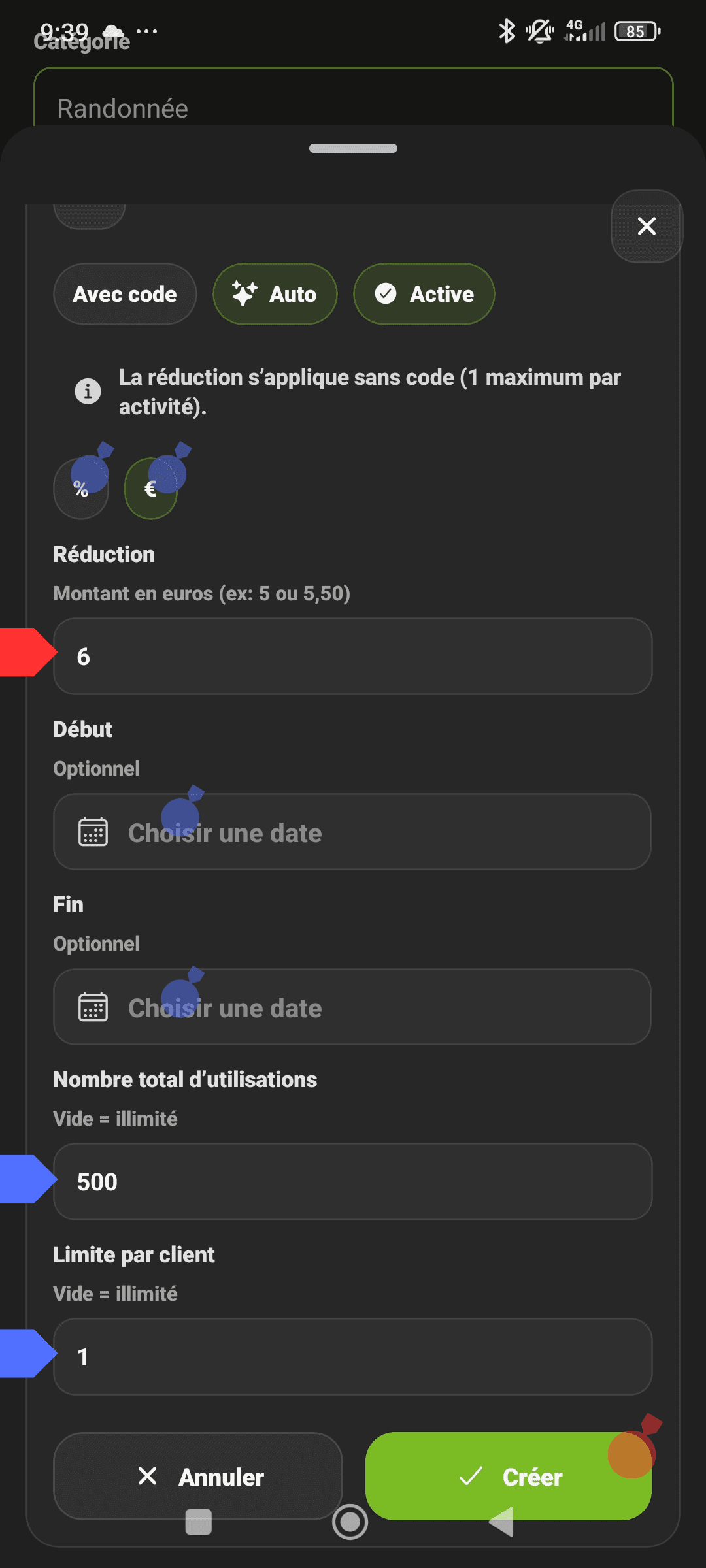
La réduction automatique fonctionne selon le même principe que le code promotionnel, à une différence près :
Aucun code n’est requis pour le client.
La réduction s’applique automatiquement si les conditions sont remplies.
Paramètres disponibles
Vous pouvez définir :
Le type de réduction : % ou €
Le montant de la réduction
Une période de validité
Une limite globale d’utilisation
Une limite d’utilisation par client
Fonctionnement
Si la réduction est active et que les conditions sont respectées :
Elle est appliquée automatiquement au moment du paiement
Le client n’a aucune action supplémentaire à effectuer