Création du compte de paiement via Stripe Express
Vous avez fini la création de votre profil sylvoy, vous devez maintenant crée votre compte stripe
La configuration de votre compte de paiement s’effectue via Stripe Express.
Cette étape est obligatoire pour pouvoir recevoir des paiements et activer votre abonnement.
1. Accès à Stripe
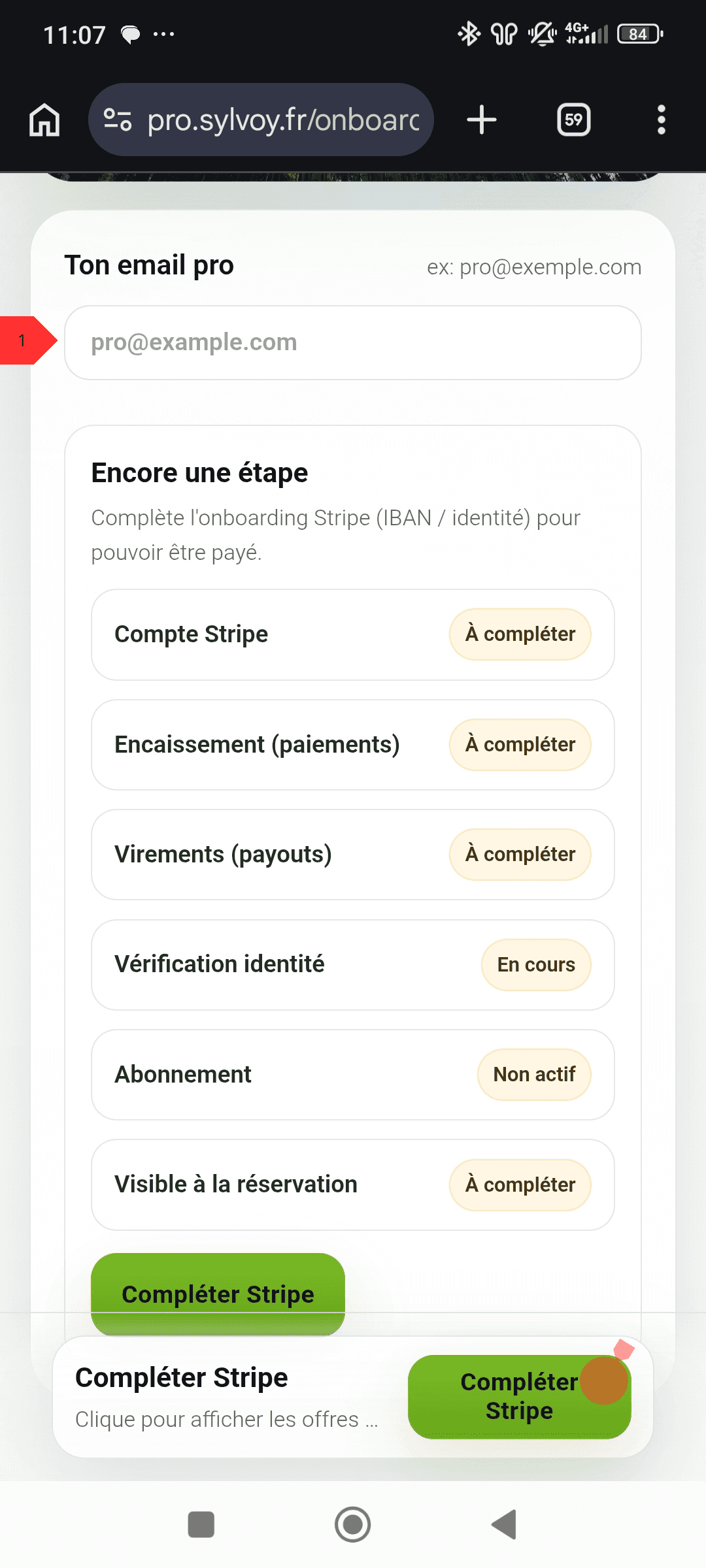
Depuis votre parcours d’onboarding, cliquez sur Compléter Stripe.
Vous êtes redirigé vers l’interface sécurisée de Stripe.
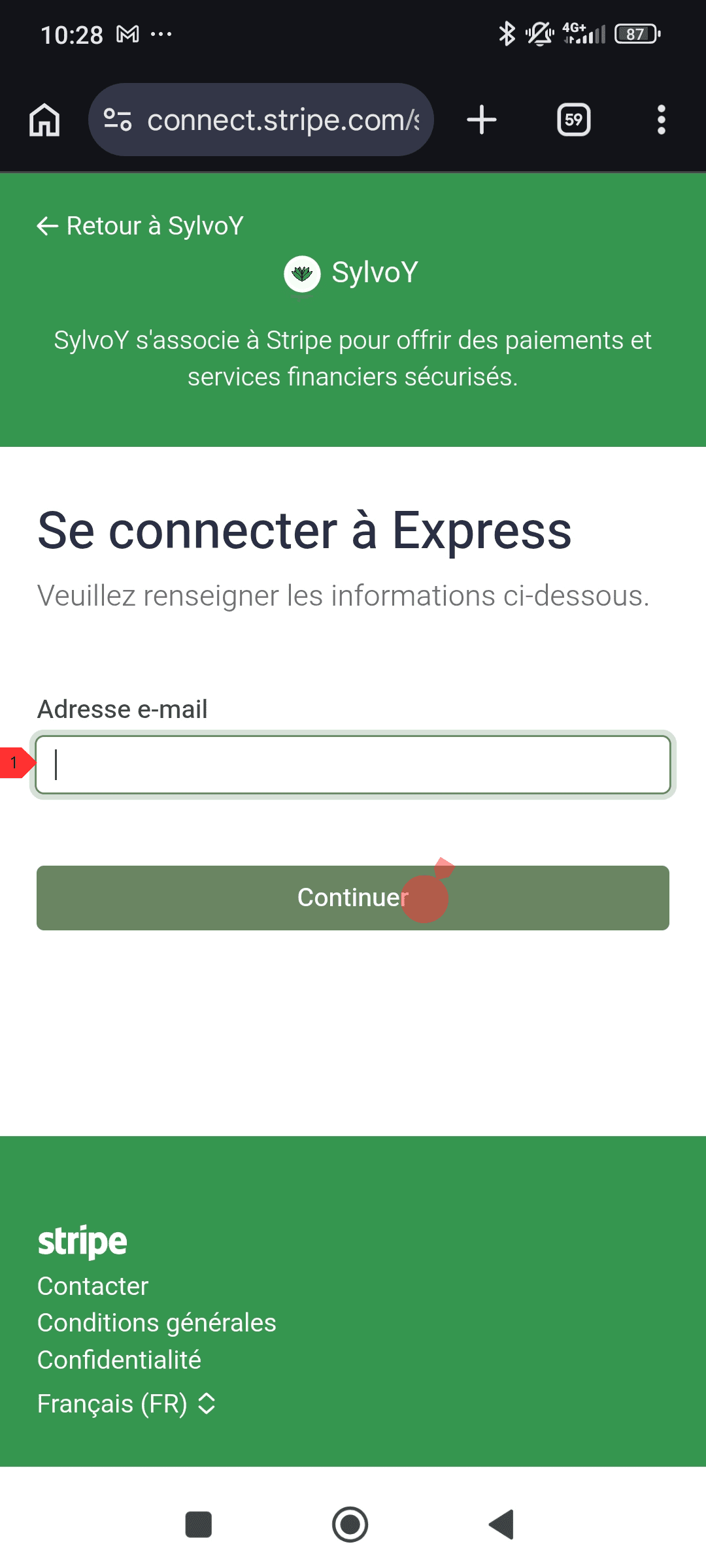
2. Identification
Saisissez votre adresse email.
Si vous possédez déjà un compte Stripe, vous devrez entrer votre mot de passe.
Si vous ne possédez pas de compte, Stripe vous demandera votre numéro de téléphone afin de démarrer la création.
Étapes de configuration
Étape 1 : Informations personnelles
Renseignez vos informations d’identité.
Les données doivent correspondre aux documents officiels fournis précédemment.
Étape 2 : Informations sur votre entreprise
Complétez les informations demandées concernant votre activité.
Si vous ne trouvez pas votre secteur d’activité, vous pouvez sélectionner :
Produits numériques → Applications
Si vous ne possédez pas de site web, vous pouvez indiquer :
Vos réseaux sociaux professionnels
Ou le site https://sylvoy.fr
Étape 3 : Coordonnées bancaires
Renseignez vos informations bancaires.
Un RIB est nécessaire pour compléter cette étape.
Les paiements perçus seront versés sur le compte bancaire indiqué.
Étape 4 : Récapitulatif
Vérifiez attentivement l’ensemble des informations saisies.
Confirmez si tout est correct.
Retour sur l’onboarding
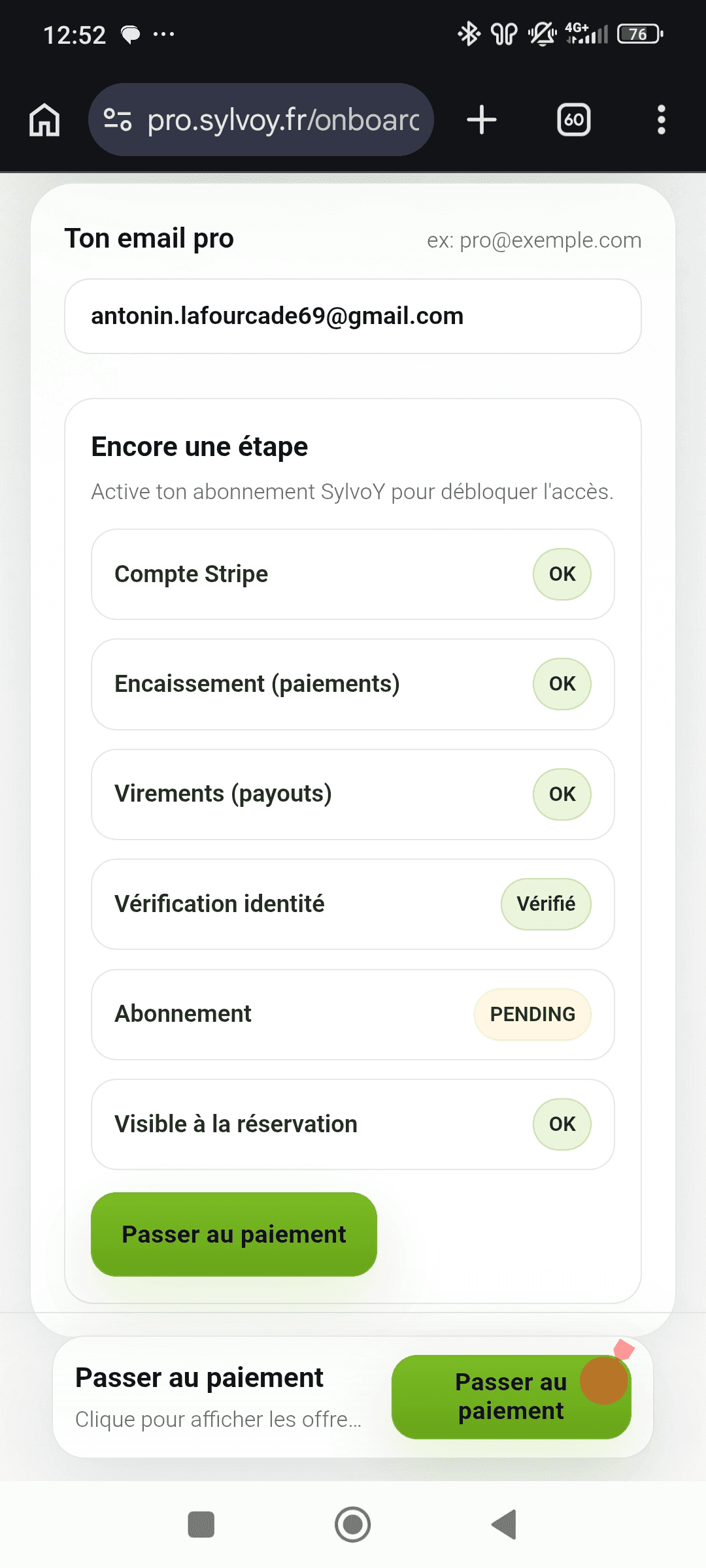
Une fois la configuration terminée, retournez sur :
Deux situations sont possibles.
Cas 1 : “Compléter Stripe” apparaît encore
Cela signifie qu’une vérification d’identité supplémentaire est requise.
Vous devrez :
Fournir un document d’identité valide
Disposer d’un éclairage suffisant
Réaliser un scan facial si demandé
Suivez simplement les instructions affichées par Stripe.
Cas 2 : Vérification en cours
Si aucune action supplémentaire n’est demandée :
Vous devez attendre la validation.
La vérification peut prendre jusqu’à 48 heures.
Vous serez informé par email de l’avancement.
Paiement de l’abonnement
Une fois les vérifications validées :
Retournez sur l’onboarding
Cliquez sur Passer au paiement
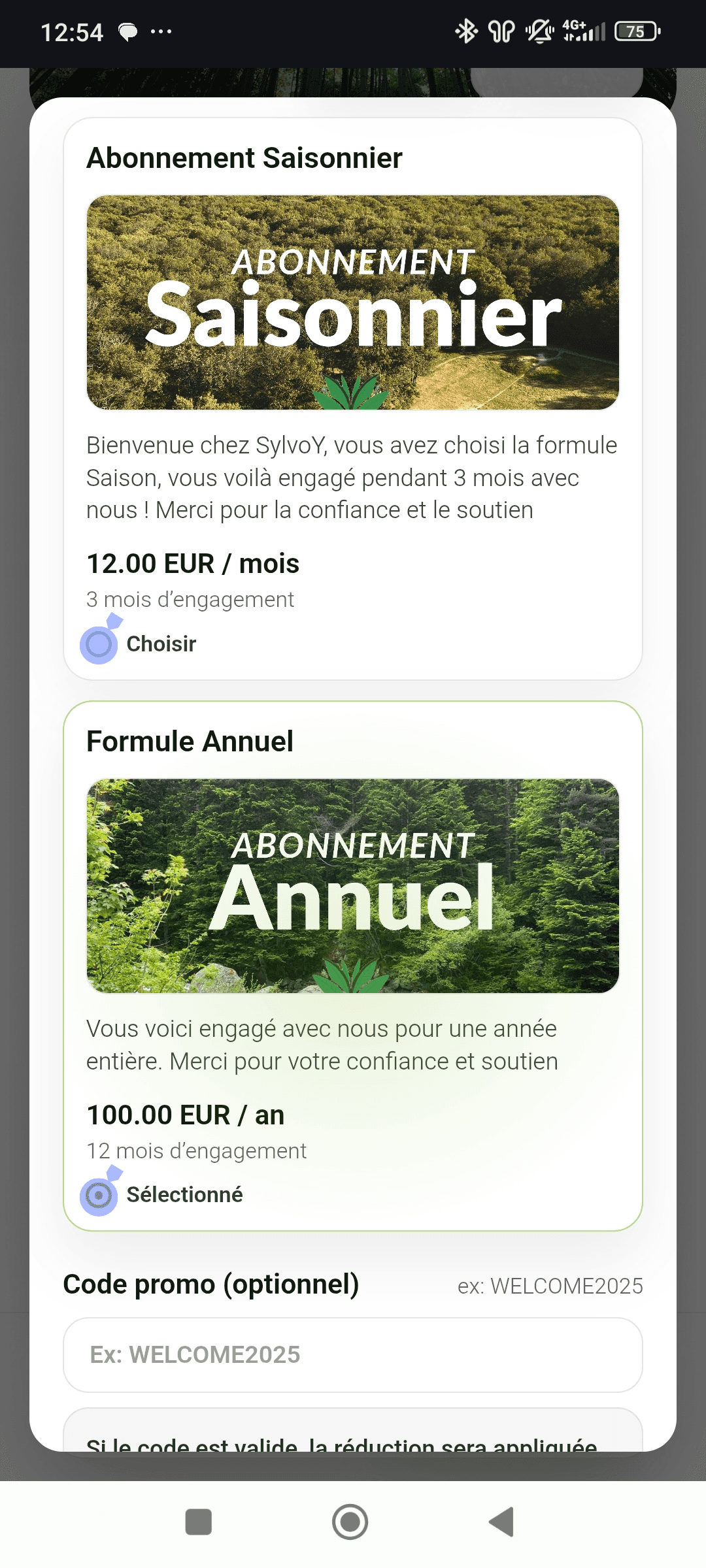
Sélectionnez votre abonnement
Saisissez un code promotionnel si vous en possédez un
Cliquez sur Payer
Votre abonnement est alors activé après validation du paiement.
Important
Le paiement de l’abonnement n’est possible qu’après :
Validation par nos équipes
Validation complète du compte Stripe