Créer une activité
Cette section décrit la procédure complète de création d’une activité côté professionnel.
pour créer votre compte professionnel cliquez ici
Accès à la création
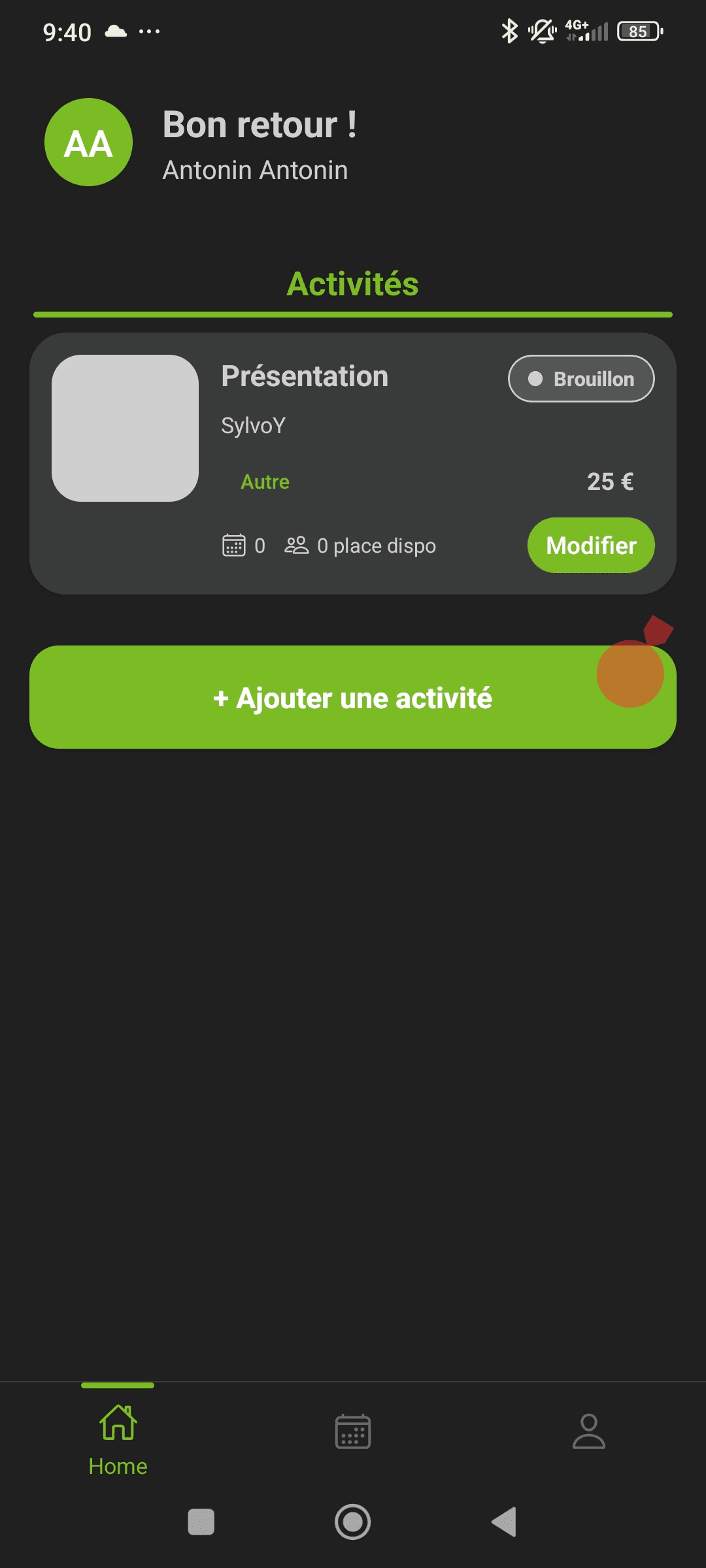
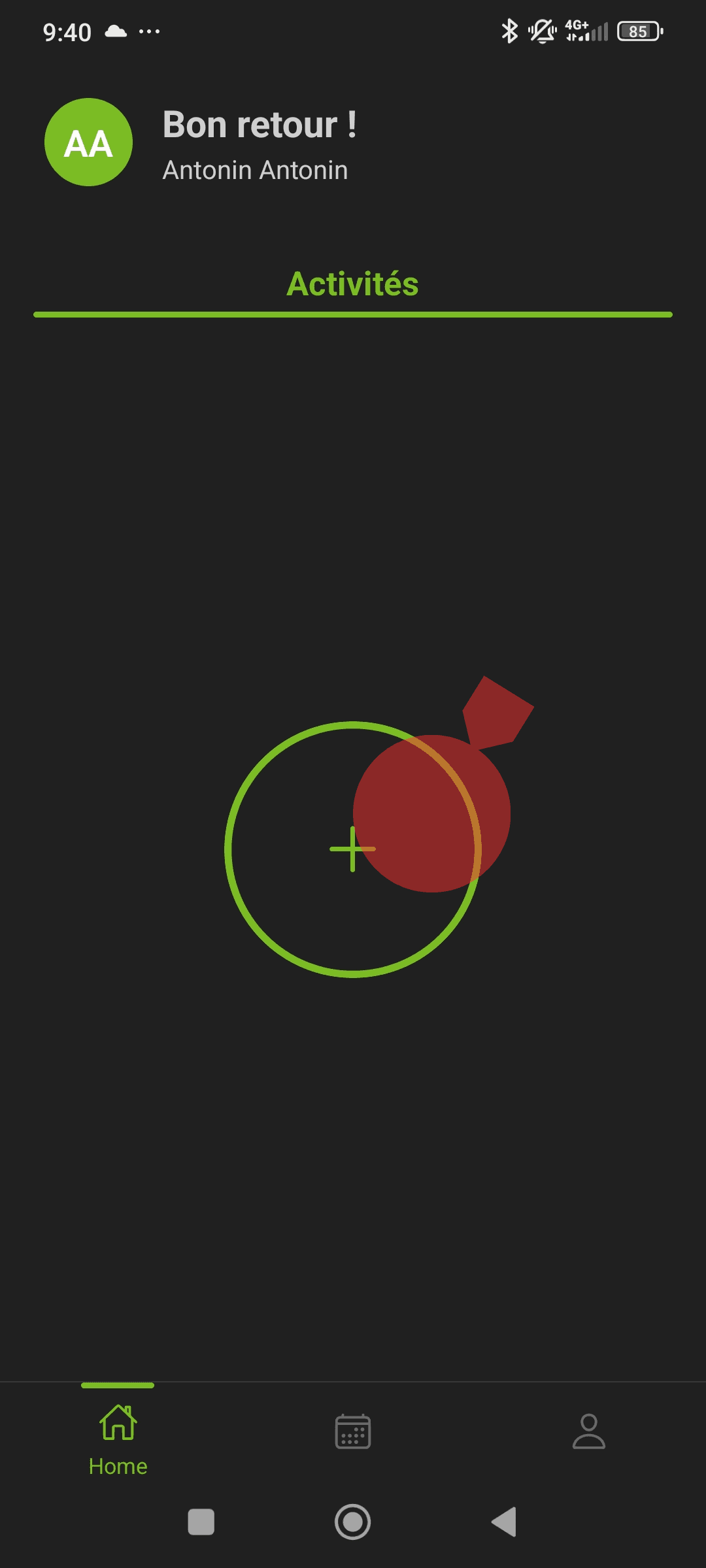
Dans le menu situé en bas de l’écran, appuyez sur l’icône Maison
Selon votre situation :
Si aucune activité n’existe, appuyez sur le bouton +
Sinon, appuyez sur Ajouter une activité en bas de la page
1. Informations générales
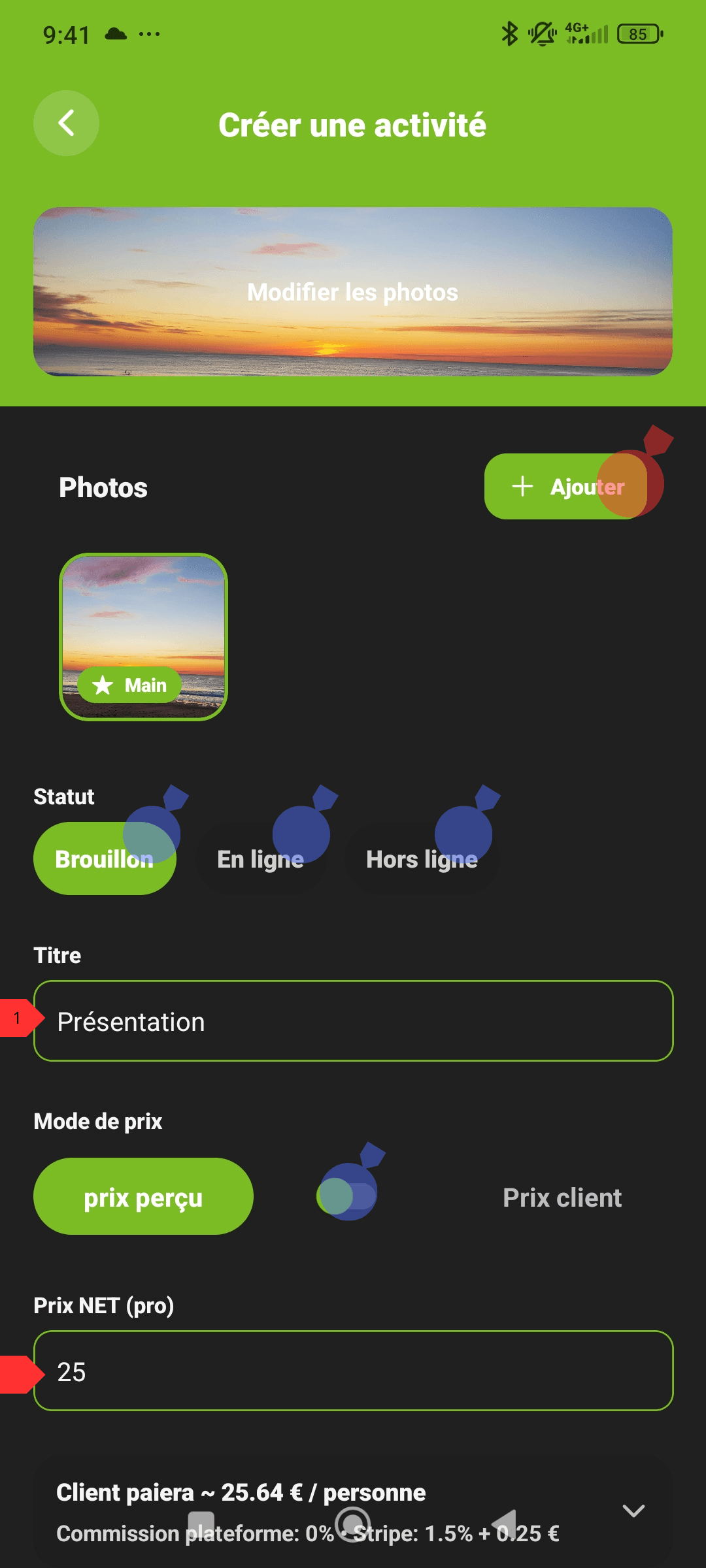
Titre
Avant toute configuration, vous devez renseigner un titre.
L’enregistrement du titre permet d’activer les sections suivantes.
Photos
Une fois le titre ajouté, vous pouvez importer des photos.
Recommandations :
Images de bonne qualité
Visuels représentatifs de l’expérience
Plusieurs angles si nécessaire
Prix
Vous devez définir :
Le montant
Le mode de facturation
Deux options sont disponibles :
Prix client
Vous prenez en charge les frais de service.
Le client paie exactement le montant affiché.
Prix perçu
Les frais sont ajoutés au montant affiché.
Le client paie un montant supérieur au prix que vous percevez.
Le détail du calcul est affiché avant validation.
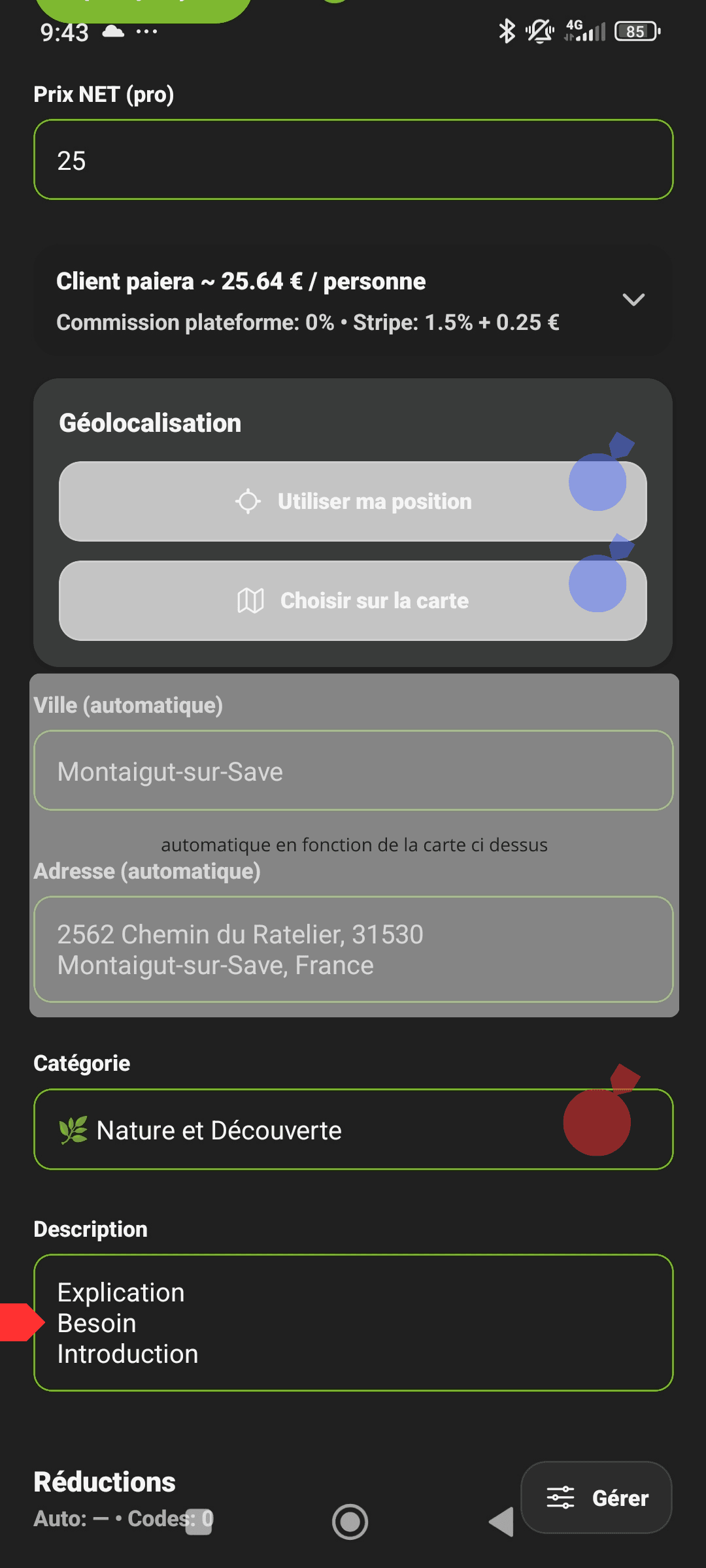
2. Localisation
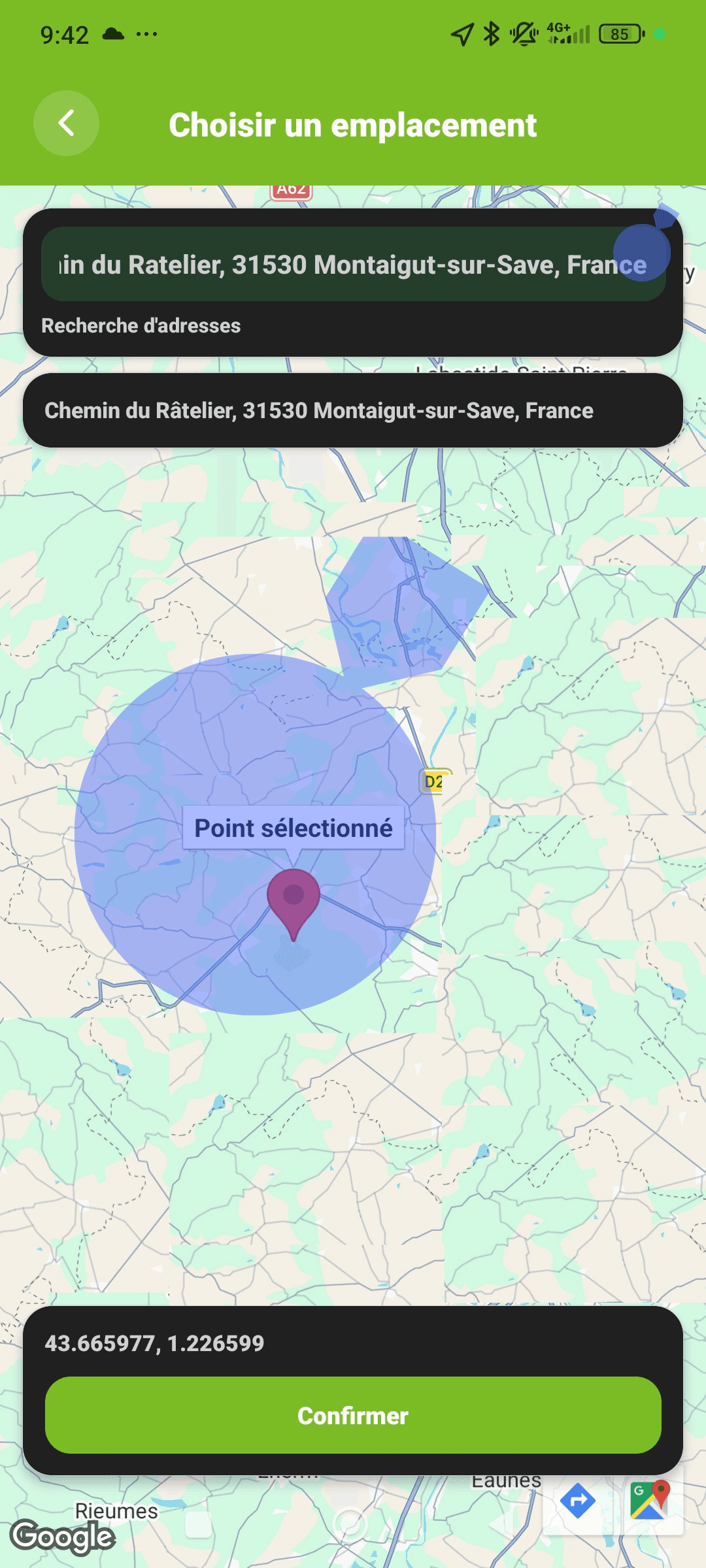
Vous devez définir un point de rendez-vous.
Deux méthodes :
Choisir sur la carte
Zoomez et cliquez directement sur l’emplacement souhaité
Ou saisissez votre adresse dans la barre de recherche
Se géolocaliser
Si vous êtes physiquement sur place, vous pouvez utiliser la géolocalisation.
Après sélection :
Ville (remplissage automatique)
Adresse (remplissage automatique)
Vérifiez que les informations correspondent à votre point de rendez-vous. Vous ne pouvez pas modifier directement ici, vous devez retourner sur la carte
3. Catégorie
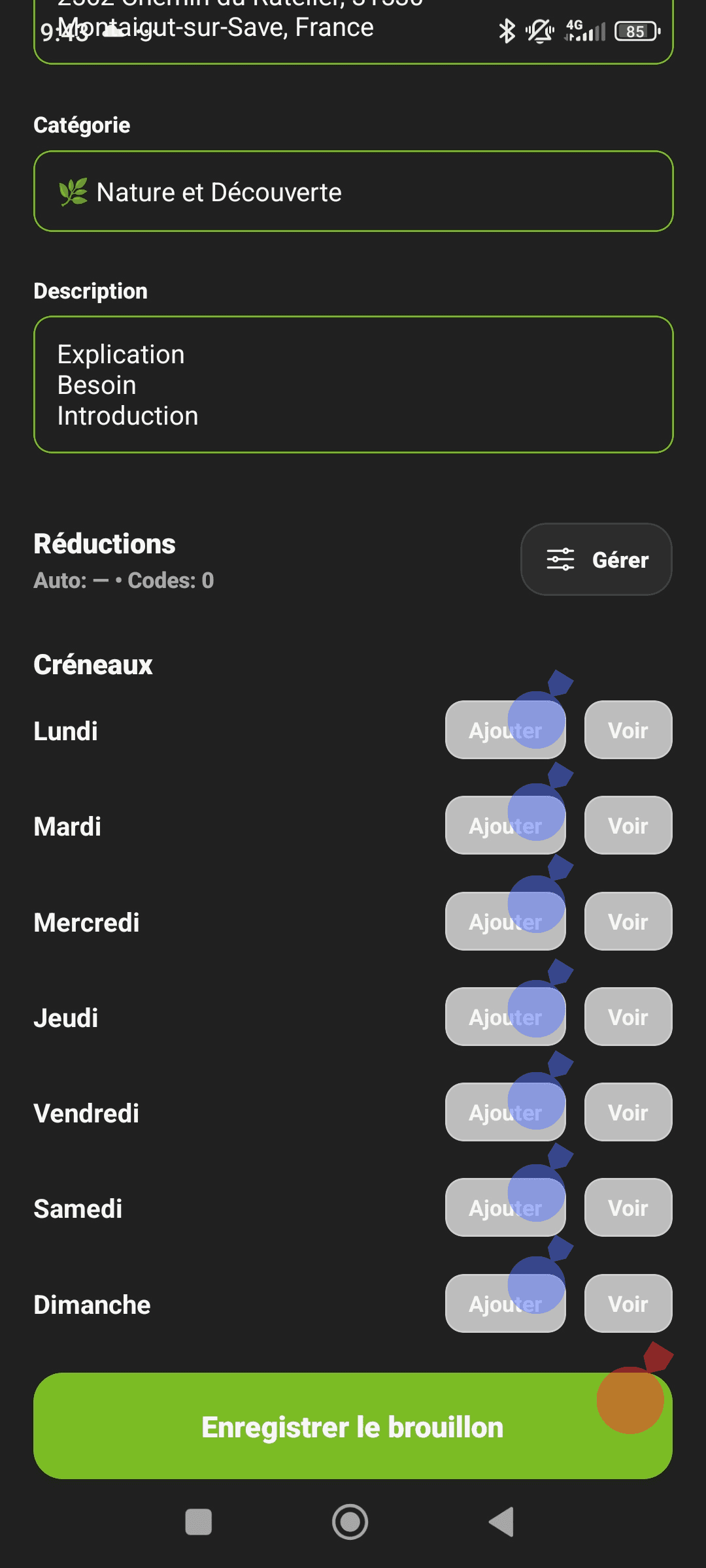
Sélectionnez la catégorie la plus pertinente.
Si nécessaire, consultez la liste des catégories disponible dans la documentation du site afin de choisir la classification la plus adaptée.
4. Description
Rédigez une description claire et précise.
Recommandations :
Expliquez le déroulé de l’activité
Indiquez les prérequis
Mentionnez le matériel inclus ou nécessaire
Précisez toute information importante pour le client
5. Codes promotionnels
Vous pouvez créer des codes promotionnels depuis la section dédiée.
Pour consulter la procédure complète, référez-vous à la section correspondante de la documentation.
6. Création des créneaux
Les créneaux sont définis par jour.
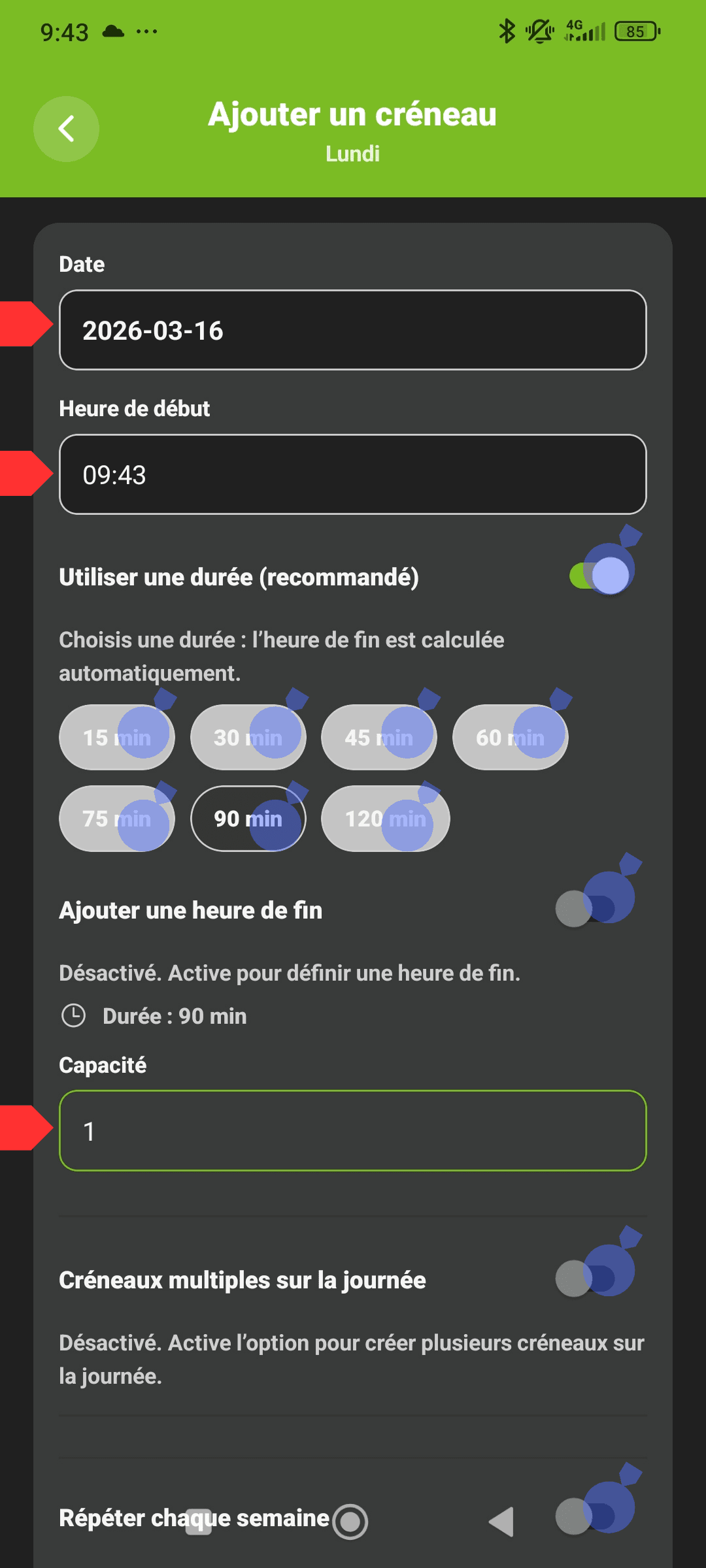
Ajouter un créneau
Appuyez sur Ajouter
Sélectionnez :
La date
L’heure de début
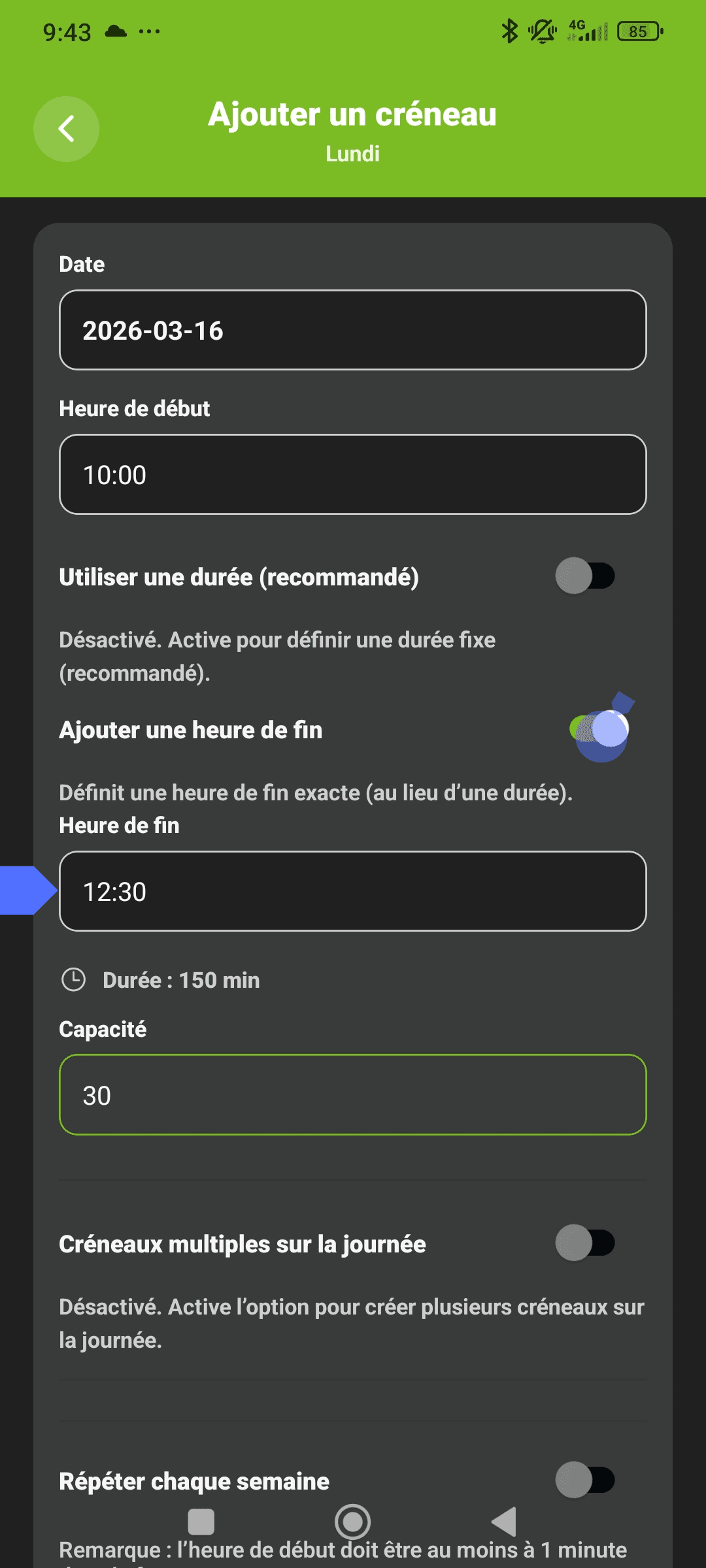
Définir la durée
Deux méthodes :
Durées prédéfinies
Sélectionnez une durée proposée.
Heure de fin personnalisée
Cochez Ajouter une heure de fin, puis modifiez l’heure manuellement.
Capacité
Indiquez le nombre maximum de participants pour ce créneau.
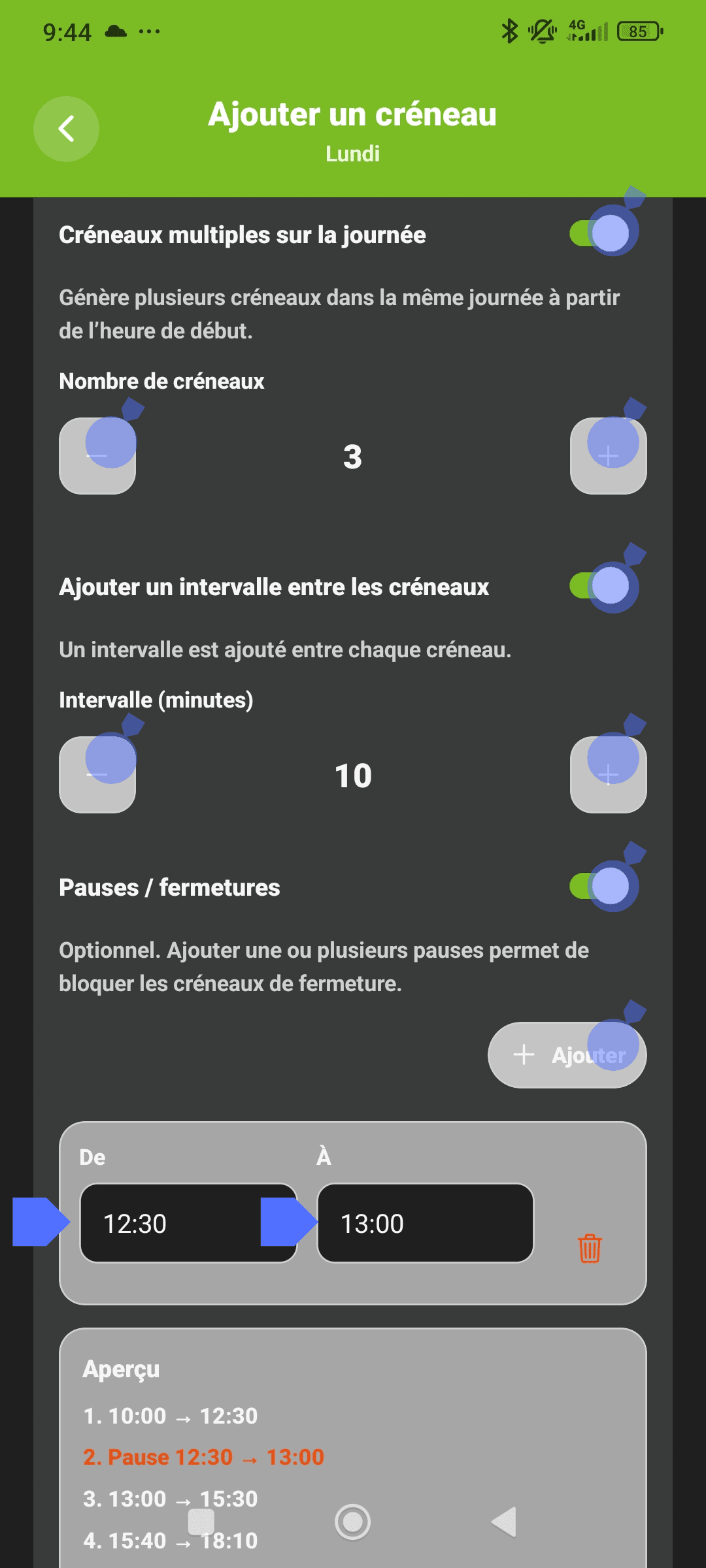
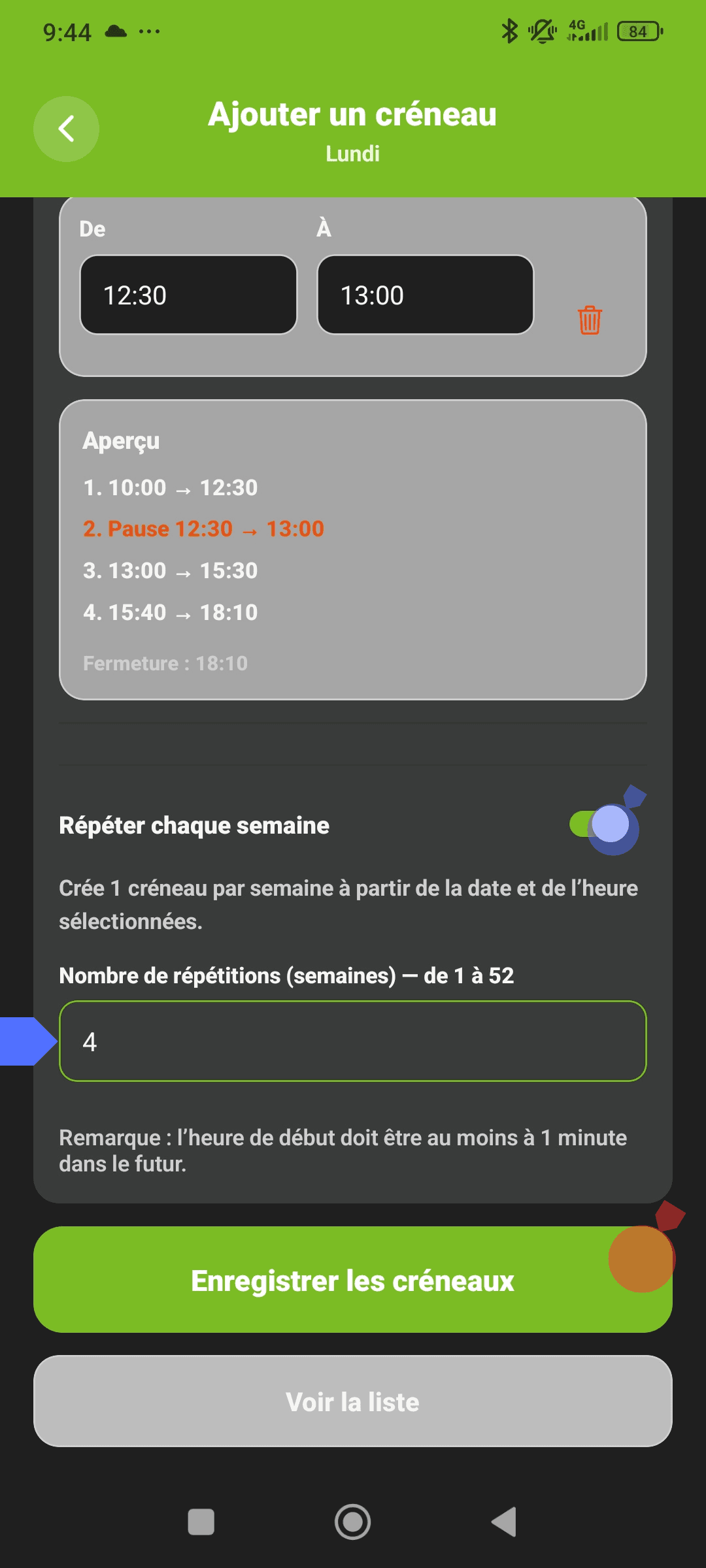
Plusieurs créneaux dans une journée
Si vous proposez plusieurs sessions le même jour :
Cochez l’option correspondante
Définissez :
Le nombre de créneaux
Les intervalles
Les pauses éventuelles
Un aperçu de la journée est affiché en bas de l’écran.
Répétition hebdomadaire
Si l’activité est récurrente :
Activez l’option de répétition
Indiquez le nombre de semaines concernées
Les créneaux seront générés automatiquement selon les paramètres définis.
Publier une activité
Par défaut, toute nouvelle activité est enregistrée en brouillon.
Elle n’est pas visible par les clients tant qu’elle n’est pas publiée.
Mettre une activité en ligne
Une fois votre création terminée, remontez en haut de la page
Activez l’option En ligne
Appuyez sur Enregistrer
L’activité est alors publiée et devient visible à la réservation.
Important
Si vous quittez la page sans activer En ligne, l’activité restera en brouillon.
Pour comprendre comment modifier vos activités, cliquez ici !
OU